Freya Holmér 经典公开课全字幕精讲
游戏着色器(Shader)零基础到实战:白话图解与视频联动讲义
基于原版 10 小时 41 分钟完整字幕提炼重写,把抽象的向量数学、渲染管线、SDF 距离场、光照模型与 IBL 拆成一读就懂的白话比喻。点击任意关键帧截图、模块标题或章节时间戳,右侧嵌入视频立刻精准跳转到对应帧开始播放。
🎬 3 期完整课程 · 10h 41m
🖼️ 24 张实机关键帧截图
⏱️ 80 个章节精准秒级跳转
💻 含 HLSL 核心代码速查与避坑
Part 1
⏱ 03:53:10 · 9 大核心模块
Shader 基础、混合模式与纹理
Shader Basics, Blending & Textures
从零拆解商业游戏特效,彻底搞懂顶点/片元着色器、UV 坐标、数学造波形、透明混合、深度缓冲、3D 顶点波浪动画以及纹理与 Mipmap。
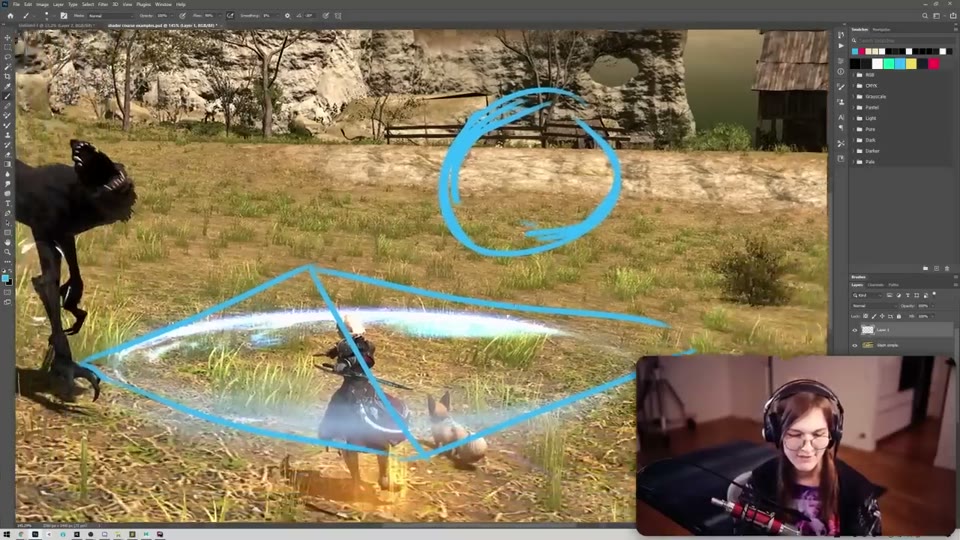
00:04:46|Freya 在《最终幻想14》战斗截屏上现场画线拆解技能特效的底层几何(双三角形 Quad 圆环 + 圆柱光条 + 粒子)
💡 一句话白话秒懂
把 3D 模型想象成一块白坯泥塑,贴图是颜料桶,而 Shader 就是跑在显卡上的“超级画师程序”——它决定每个像素涂什么色、怎么反光,甚至能让泥塑自己动起来。现代游戏里没有“要不要用 Shader”这回事,屏幕上的一切都是 Shader 画出来的。
📖 通俗知识拆解
- Shader 不是贴图:贴图(颜色图、法线图)只是喂给 Shader 的“原材料数据”;你甚至可以一张图都不用,纯靠数学写出极炫的画面(Textureless Shader)。
- 商业特效其实很“省”:《FFXIV》里华丽的圆形技能光环,本质只是地上贴了一个 2 个三角形组成的平面(Quad)配旋转贴图,再叠加发光(Additive)和压暗(Multiply)粒子。
- 低模骗出高模细节(法线贴图):MMO 同屏上百人不可能都用高模,而是把高模的凹凸朝向烤成法线贴图贴在低模上,靠光影“骗过眼睛”。
- 万物皆菲涅尔(Everything is Fresnel):《守望先锋》路霸被冰冻、猎空闪现、《恶魔之魂》角色边缘发光,核心都是“视线擦过表面边缘时变亮”的菲涅尔效应。
- 脑洞级管线黑科技:皮肤透红的次表面散射(SSS)、《奥伯拉丁》纯黑白抖动(Dithering),以及《Budget Cuts》里不用昂贵离屏贴图、纯靠深度缓冲戏法做出的 VR 无缝传送门。
// 渲染 = 几何数据(Mesh) + 可选纹理(Texture) + 数学程序(Shader)
// 1. Additive (叠加发光)   -> 火焰、法术、光束
// 2. Multiply (正片叠底)   -> 阴影、黑雾、暗魔法
// 3. Refraction (背景扭曲) -> 热浪、水下、护盾冲击波
// 4. Fresnel (掠射角高亮)  -> 水面反光、冰冻/护盾轮廓光
// 5. Normal Map (凹凸骗术) -> 低模呈现高模级雕花细节
⚠️ Freya 重点提醒 & 常见踩坑
- 别把 Fresnel 当万能描边:它依赖平滑曲面法线,在尖锐硬边盾牌或方块上几乎没有均匀轮廓。
- 别拿普通照片直接硬转法线贴图:效果大多很糊很假,正规流程是高模烘焙或用 Substance 生成。
⏱️ 本模块章节精准跳转(点击直达)
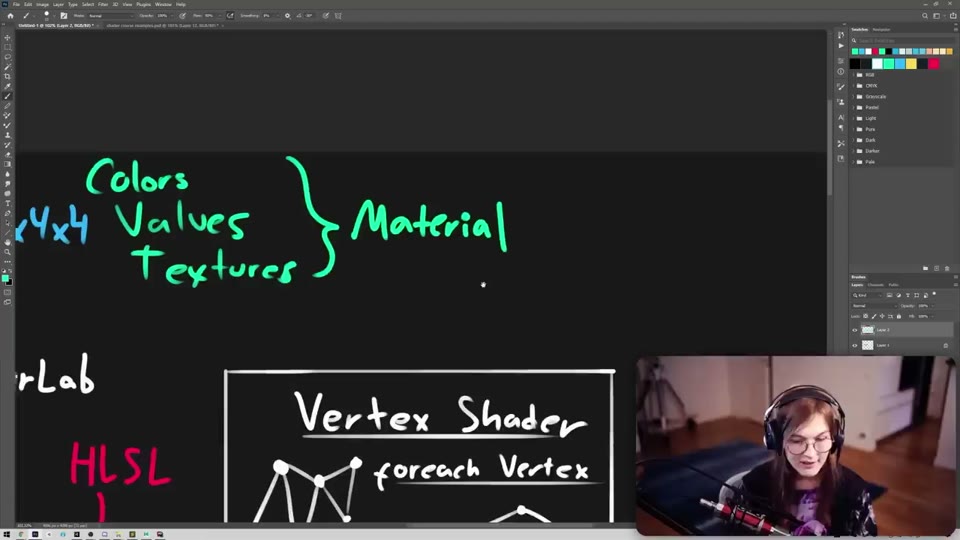
00:50:42|渲染流水线与 Material(材质)和 Shader(着色器)关系的完整彩色架构图
💡 一句话白话秒懂
把渲染一条流水线想象成“先搭架子再涂墙”:顶点着色器(Vertex Shader)是木工,对模型的每个顶点跑一遍 foreach 循环,决定它在屏幕上的位置;片元着色器(Fragment Shader)是油漆工,对屏幕上覆盖到的每个像素点跑一遍 foreach 循环,决定它最终是什么颜色。
📖 通俗知识拆解
- Unity
.shader 四层套娃:最外层 Shader → 暴露给面板的 Properties → 硬件分组 SubShader → 真正干活的 Pass。外层壳子叫 ShaderLab(样板配置),Pass 里面写的才是核心 HLSL。
- Vertex Shader(顶点阶段):核心任务是把模型的局部坐标变换到屏幕的裁剪空间(Clip Space,-1 到 1);同时也能在这里移动顶点,做出风吹草动、水面起伏。
- Fragment Shader(片元阶段):中间经过 GPU 自动光栅化(算出三角形盖住了哪些屏幕像素)后,进入片元阶段,它的任务极其纯粹——返回一个最终颜色。
- 单向传送带:数据只能从顶点传给片元,片元无法倒回去修改顶点。
- Shader vs Material:Shader 是“菜谱”,Material(材质)是按菜谱调好具体咸淡/颜色的一盘“菜”。同一个 Shader 可以实例化出红、蓝、绿几十个不同材质挂给不同物体。
Shader "Custom/MyFirstShader" {
    Properties { _Color ("Color", Color) = (1,1,1,1) } // 材质面板参数
    SubShader {
        Pass {
            CGPROGRAM
            // 1. 顶点着色器:foreach (vertex) -> 算位置 / 预处理数据
            // 2. GPU 自动光栅化 (Rasterization)
            // 3. 片元着色器:foreach (fragment) -> 返回最终像素颜色
            ENDCG
        }
    }
}
⚠️ Freya 重点提醒 & 常见踩坑
- 不能直接把 Shader 拖到场景物体上,必须先右键新建 Material 绑定 Shader,再把 Material 挂到物体。
- 性能黄金原则:凡是能在顶点阶段算完的线性计算(如简单 UV 变换),别拖到片元阶段算——屏幕像素通常比模型顶点多得多!
⏱️ 本模块章节精准跳转(点击直达)
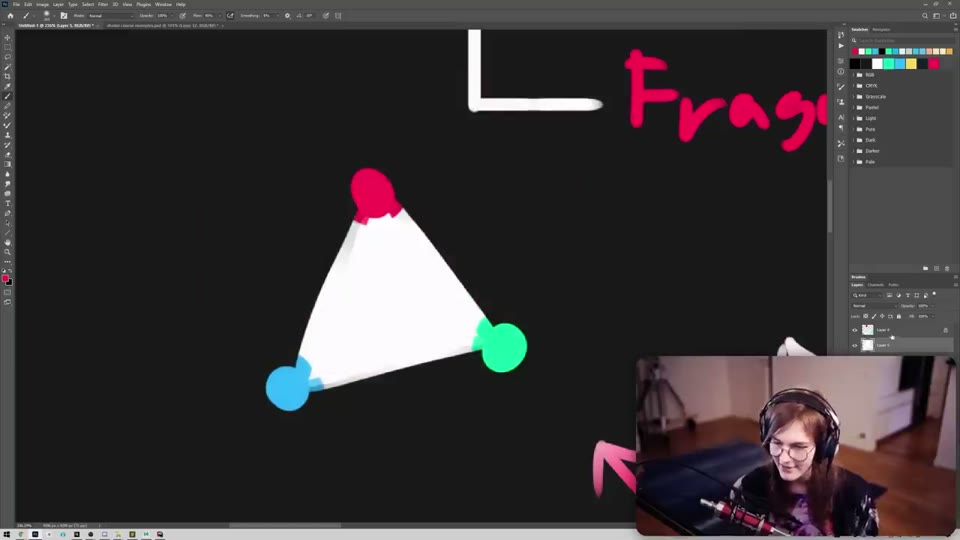
01:12:15|经典的红绿蓝三顶点 OpenGL 三角形手绘图——一图秒懂 Interpolators 的重心插值本质
💡 一句话白话秒懂
插值器(Interpolators)就像把红、绿、蓝三滴水彩滴在三角形的三个角上,GPU 会自动把颜料沿着三角形表面均匀晕染开。片元着色器站在三角形内部的某个点上,只能看到晕染混合后的颜色,它根本不知道三个顶点原本是什么色。
📖 通俗知识拆解
- 给变量贴“快递标签”(语义 Semantics):比如
POSITION 告诉 GPU 这是顶点坐标,NORMAL 是顶点朝向法线,TANGENT 是切线,SV_POSITION 是输出给屏幕的裁剪空间位置,SV_Target 是输出到屏幕帧缓冲的最终颜色。
- 重命名更清晰:Unity 默认模板里的
appdata 其实就是网格输入数据(Freya 改叫 MeshData),v2f 其实就是跨阶段自动插值的数据包(改叫 Interpolators)。
- 两种
TEXCOORD0 别搞混:在 MeshData 里它严格指模型的第 0 套 UV 贴图坐标;但在 Interpolators 里它只是通用快递槽位编号,拿来传法线、世界坐标或任意数字都行!
- 向量即颜色:Shader 里没有单独的 Color 类,
RGBA 和 XYZW、[0][1][2][3] 完全是同一回事。
- 精度选择(float / half / fixed):
float 32 位最稳,half 16 位省移动端性能,fixed 12 位已过时。学习与写原型阶段全部用 float,最后做手机优化再按需降 half。
struct MeshData {            // 每个顶点自带的原始数据
    float4 vertex  : POSITION;
    float3 normals : NORMAL;
    float2 uv0     : TEXCOORD0; // 网格的 UV0 通道
};
struct Interpolators {       // 从顶点传向片元、会自动平滑插值的数据包
    float4 vertex : SV_POSITION;
    float2 uv     : TEXCOORD0; // 仅是 0 号插值通道槽位!
};
Interpolators vert(MeshData v) {
    Interpolators o;
    o.vertex = UnityObjectToClipPos(v.vertex); // 局部坐标 -> 裁剪空间
    o.uv = v.uv0;
    return o;
}
float4 frag(Interpolators i) : SV_Target {
    return float4(1, 0, 0, 1); // 输出纯红 (R=1, G=0, B=0, A=1)
}
⚠️ Freya 重点提醒 & 常见踩坑
- 在
Interpolators 声明了字段却忘记在 vert 里赋值,会直接编译报错(未完全初始化)。
- PC 显卡往往忽略
half/fixed 全当 float 跑,盲目提前降精度很容易在手机上冒出诡异的画面撕裂或噪点 Bug。
⏱️ 本模块章节精准跳转(点击直达)
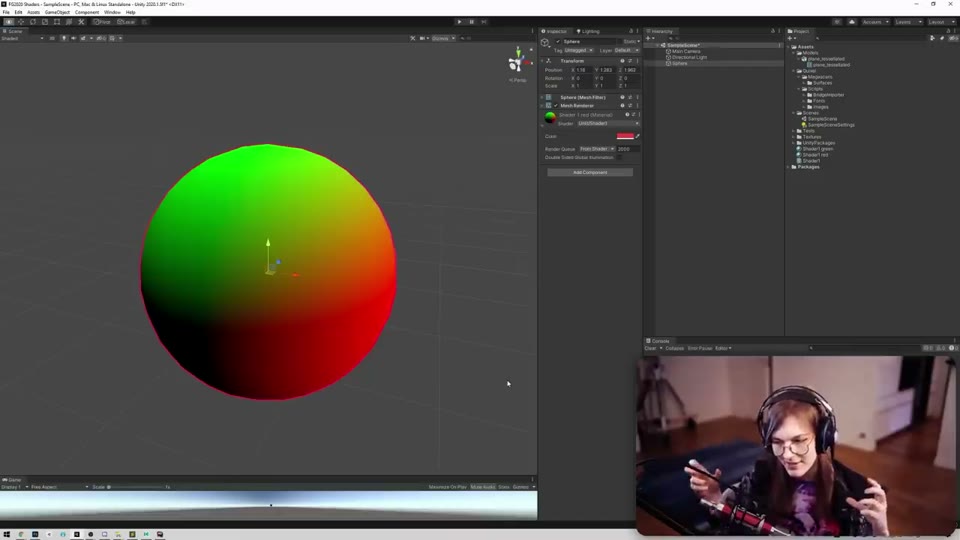
01:38:15|Unity 视口中的法线可视化“芒果球”——朝上(+Y)为绿、+X为红、+Z为蓝,直接用颜色调试向量
💡 一句话白话秒懂
局部空间就像“飞机机舱内部坐标”——无论飞机怎么翻滚,机舱天花板对你来说永远在头顶;世界空间就像“地球指南针坐标”——不管飞机怎么转,指向天空的方向永远朝正上方(绿色)。
📖 通俗知识拆解
- Swizzling(向量任意重组):Shader 超爽语法糖!
.xy 截取前两位,.gr 交换通道,.xxxx 把一个数直接广播成四维灰度向量,写代码极其精炼。
- Shader 里没有
Debug.Log:想查一个向量对不对,直接把它 return 当 RGB 颜色画到模型上!朝上 (0,1,0) 显示绿色,负方向显示黑色。
- 如果顶点不乘 MVP 矩阵会怎样?:模型会被拍扁粘死在屏幕上——这正是所有全屏后处理(Post-Processing)Shader 的渲染原理。
- 为什么必须转到世界空间:如果直接拿局部法线算光照,旋转物体时“顶部绿色”会跟着滚到侧面,导致受光面错乱;乘上转换矩阵后,物体不管怎么旋转,朝向天空的面永远是绿色。
- 善用内置宏:推荐用
UnityObjectToWorldNormal(v.normals),它会自动处理物体被拉扁/拉长(非均匀缩放)时的法线畸变问题。
// 1. Swizzling 向量重组
float2 uvPart  = myVec.xy;
float2 swapped = myVec.gr;
float4 gray    = val.xxxx; // 单值广播成 (val, val, val, val)

// 2. 顶点阶段:把局部法线安全变换到世界空间(推荐宏)
o.normal = UnityObjectToWorldNormal(v.normals);

// 3. 手动等价写法(无非均匀缩放时,取矩阵左上 3x3 忽略位移)
o.normal = mul((float3x3)unity_ObjectToWorld, v.normals);
⚠️ Freya 重点提醒 & 常见踩坑
- Shader 不会因负数或除以 0 报错崩溃,但除以 0 会产生 NaN 黑块/花屏污染整个画面。
- 矩阵乘法
mul(M, v) 和 mul(v, M) 顺序反了结果完全不同(后者等价于乘以转置矩阵)。
⏱️ 本模块章节精准跳转(点击直达)
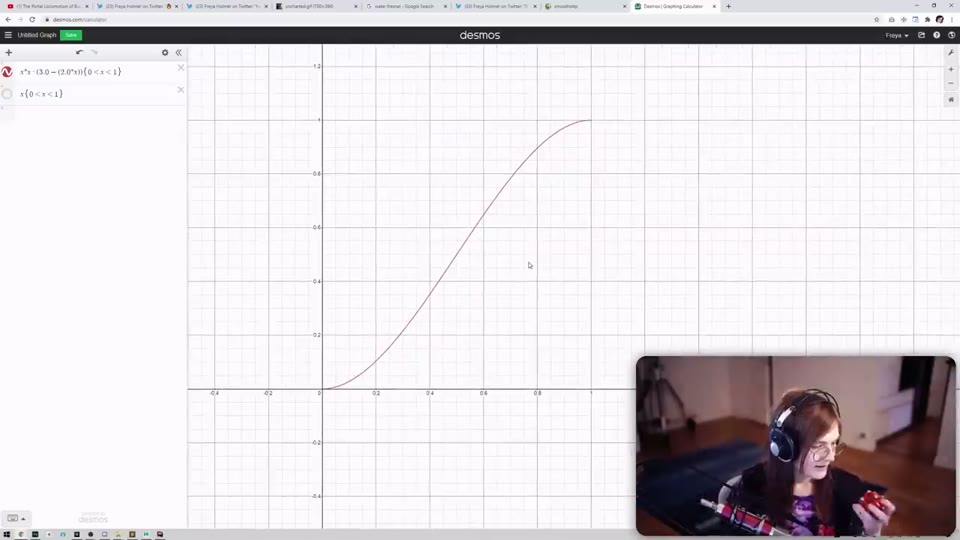
02:06:40|Desmos 函数曲线直观对比:手写线性 InverseLerp+saturate(折线) vs 内置 smoothstep(S型平滑曲线)
💡 一句话白话秒懂
UV 就像给 3D 礼物盒包包装纸时,包装纸上的二维坐标格(横轴 U 从 0 到 1,纵轴 V 从 0 到 1)。而 lerp 是调色搅拌机,InverseLerp 则是标尺翻译官——把任意区间换算成搅拌机能听懂的 0%~100%。
📖 通俗知识拆解
- 看懂 UV “芒果图”:把
float4(i.uv, 0, 1) 输出到平面,左下角 (0,0) 纯黑、右下 (1,0) 纯红、左上 (0,1) 纯绿、右上 (1,1) 红+绿=纯黄。
- 用
InverseLerp 自由定渐变起止:HLSL 没内置 InverseLerp,自己写一行 (v - a) / (b - a),就能把渐变精确限制在 0.2 ~ 0.8 之间,甚至反向渐变。
- 超界隐形陷阱:屏幕只能显示
0~1 的亮度,但 Shader 内存里 -5 或 +10 依然真实存在!直接丢进 lerp 会沿直线疯狂外推,算出原本不存在的诡异亮黄色。
- 排错神技
frac(t):怀疑数值越过 0~1 了?临时 return frac(t);(只取小数部分),只要画面出现重复条纹,就一眼抓出越界!
saturate vs smoothstep:saturate(x) 在 Shader 里不是调饱和度,而是 Clamp01(卡死在 0~1);而 smoothstep(a, b, x) = InverseLerp + saturate + S 型平滑曲线三合一。
float InverseLerp(float a, float b, float v) {
    return (v - a) / (b - a);
}

// 必须套上 saturate() 卡死在 [0, 1],防止 lerp 外推变色!
float t = saturate(InverseLerp(_ColorStart, _ColorEnd, i.uv.x));
// 调试是否超界:return frac(t);
float4 outColor = lerp(_ColorA, _ColorB, t);
⚠️ Freya 重点提醒 & 常见踩坑
- Freya 疯狂吐槽
saturate 是“宇宙最烂命名”——记住它在 HLSL 里就是 Clamp(x, 0, 1),和颜色饱和度毫无关系。
- 不要把
smoothstep 当纯线性重映射用,它自带两端减速的 S 型曲线。
⏱️ 本模块章节精准跳转(点击直达)
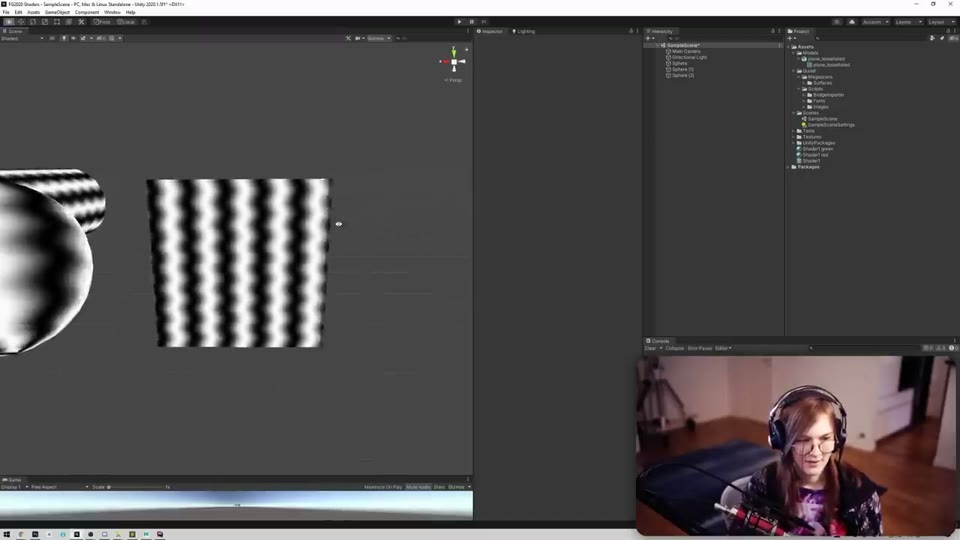
02:28:49|纯数学驱动的动态波浪扭动条纹:余弦坐标扭曲 + TAU 整数无缝循环 + _Time.y 实时动画
💡 一句话白话秒懂
想在圆柱上画出严丝合缝的波浪纹,关键是用“整圆常数” TAU(6.283...,即 2π)乘以整数圈数,就像剪裁窗帘布时严格按整朵花纹的宽度裁剪,两端接在一起才不会错位断层。
📖 通俗知识拆解
- 三步造出对称三角波:
frac(x * 5) 造出 5 段重复锯齿 → * 2 - 1 挪到 [-1, 1] → 取 abs() 把负半轴折上来,就是整齐的折返三角波。
- 定义
#define TAU 6.28318530718:在 cos(uv * TAU * 5) 里只要圈数是整数,在 0~1 边缘就绝对无缝衔接;再 * 0.5 + 0.5 把 [-1, 1] 抬回到 [0, 1] 方便当颜色。
- 坐标域扭曲(Domain Warping):把另一个轴的值加进输入坐标里——加上
i.uv.y 竖条纹秒变螺旋“钻头纹”;加上 cos(i.uv.x * TAU * 8) * 0.01 直线秒变丝滑波浪扭纹!
- 让图案动起来:Unity 内置全局时间向量
_Time,其中 _Time.y 就是当前经过的秒数。在波形里减去 _Time.y * 速度 就能向上流动。
- 乘法渐隐(Fade Mask):把波形乘以
(1 - i.uv.y),底部最亮、顶部自然融入黑暗,角色脚底技能光环雏形就出来了。
#define TAU 6.28318530718

// 1. 重复三角波 (5次循环)
float tri = abs(frac(i.uv.x * 5) * 2 - 1);

// 2. 扭动流动波纹 + 顶部渐隐
float xOffset = cos(i.uv.x * TAU * 8) * 0.01;
float t = cos((i.uv.y + xOffset - _Time.y * 0.1) * TAU * 5) * 0.5 + 0.5;
t *= 1 - i.uv.y; // 越往上越暗直至消失
⚠️ Freya 重点提醒 & 常见踩坑
- 在 Unity 编辑器未点 Play 时想看
_Time 动画,记得勾选 Scene 视图右上角的 Animated Materials。
- 别随手写
cos(uv * 25) 这种魔数,在圆柱体接缝处必然出现丑陋断层,一定要用 TAU * 整数。
⏱️ 本模块章节精准跳转(点击直达)
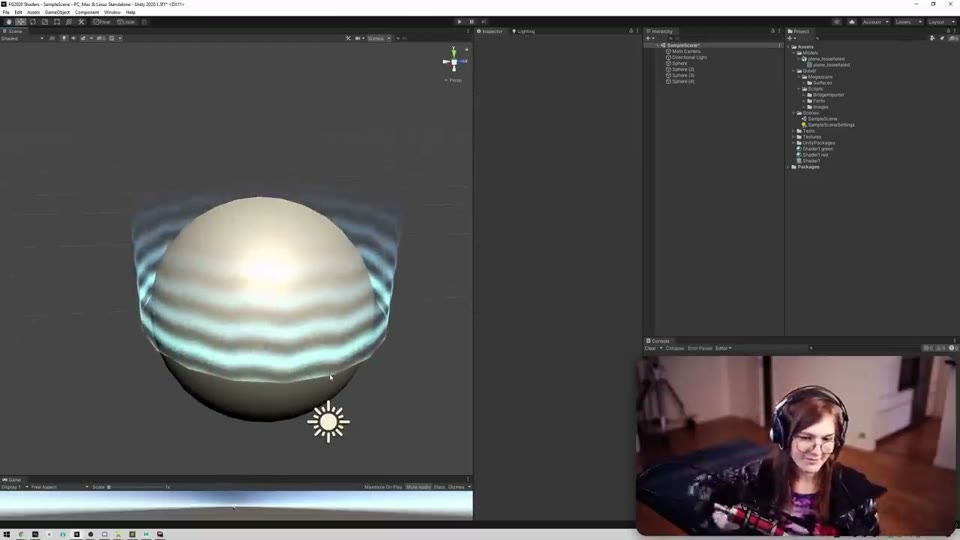
02:54:55|“神圣球体”半透明青蓝渐变动态能量环成品(Additive 叠加 + ZWrite Off + Cull Off + 去顶底盖)
💡 一句话白话秒懂
深度缓冲(Depth Buffer)就像一张记录“每个像素离镜头有多近”的登记表:不透明的墙写下自己的距离,站在墙后的人一看自己更远就直接跳过不画;而透明光罩必须关掉写入(ZWrite Off),否则它虽然透明,却会在登记表上霸占前排把身后的人全挡没了。
📖 通俗知识拆解
- 混合模式万能公式:
最终色 = 当前片元(Src) * A ± 背景色(Dst) * B。Additive 叠加发光写 Blend One One(纯黑部分等于加 0 自动隐形,超适合光效);Multiply 正片叠底写 Blend DstColor Zero。
- 透明特效必须配齐“三件套”:①
Tags { "Queue"="Transparent" } 确保在所有不透明物体画完后再画;② ZWrite Off 不写深度防挡住背后物体;③ Cull Off 关掉背面剔除,让圆柱光罩内外两面都看得见。
- 深度测试
ZTest 黑科技:默认 LEqual(近处遮挡远处);改成 Always 永远显示在最前面;改成 GEqual 只在被墙挡住时才画——游戏里“隔墙透视队友轮廓”就是这么做的!
- 一行代码删掉圆柱顶底盖:圆柱顶底面法线朝正上/正下(
|normal.y| ≈ 1),把结果乘上 (abs(i.normal.y) < 0.999),布尔值转 0/1 瞬间隐去顶底盖。
- 性能警惕 Overdraw(过度绘制):当玩家凑近一大团层层叠叠的半透明烟雾时,GPU 每个像素要重复画几十遍,极易引发帧率暴跌。
SubShader {
    Tags {
        "RenderType"="Transparent" // 仅供后处理等识别分类
        "Queue"="Transparent"      // 真正决定在不透明物体之后绘制!
    }
    Pass {
        Cull Off        // 双面可见
        ZWrite Off      // 关闭深度写入,防止遮挡后方物体
        ZTest LEqual    // 可改 GEqual 实现“墙后透视剪影”
        Blend One One   // Additive 叠加发光:Src*1 + Dst*1
        ...
        float topBottomRemover = (abs(i.normal.y) < 0.999);
        return lerp(_ColorA, _ColorB, i.uv.y) * waves * topBottomRemover;
    }
}
⚠️ Freya 重点提醒 & 常见踩坑
- 只写了
ZWrite Off 却忘了改 "Queue"="Transparent",透明物会先画,随后画的不透明物直接把它盖死。
- 标签名是
Queue 而不是 RenderQueue,不透明默认队列名叫 Geometry 而不是 Opaque;RenderType 不管绘制顺序!
⏱️ 本模块章节精准跳转(点击直达)
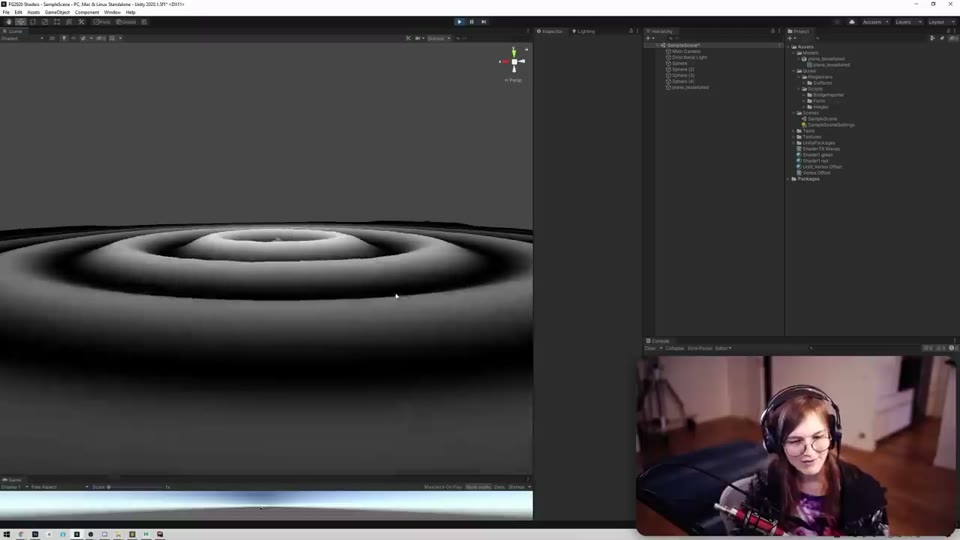
03:11:25|8192 面细分网格在 GPU 顶点着色器驱动下实时涌动出立体 3D 径向涟漪
💡 一句话白话秒懂
在 CPU 里写循环挪动 8000 个顶点,就像让一个高材生挨个去搬 8000 块砖,累得气喘吁吁;而在 GPU 顶点着色器里做,就像瞬间叫来几千个工人每人同时搬一块砖,几乎零耗时。
📖 通俗知识拆解
- 改动顶点的黄金时机:一定要在
UnityObjectToClipPos(v.vertex) 之前修改 v.vertex.y,也就是趁它还在模型局部空间时把它抬高或压低。
- 线性波 → 径向水波涟漪:把 UV 居中到
[-1, 1](uv * 2 - 1),用 length() 算出每个点到中心点的距离,再把距离塞进余弦波里,平面瞬间漾开一圈圈同心水纹。
- 边缘自然衰减:把波浪乘上
(1 - radialDistance),中心起伏最大,传到边缘时自然归零。
- 乘上振幅
_WaveAmp 防止“巨型蛋糕”:Shader 默认 1 个单位是 1 米,不乘小振幅参数,水面会拔地而起变成夸张的“巴别塔/婚礼蛋糕”。
- 别在游戏里实时算 Perlin Noise:Freya 专门提醒,实时噪声函数很重(适合 ShaderToy 炫技),做商业游戏直接采样一张预烘焙噪声贴图又快又省。
// 注意:HLSL 自定义函数必须写在 vert / frag 之前!
float GetWave(float2 uv) {
    float2 uvsCentered = uv * 2 - 1;
    float radialDist = length(uvsCentered);
    float wave = cos((radialDist - _Time.y * 0.1) * TAU * 5) * 0.5 + 0.5;
    return wave * (1 - radialDist); // 向外衰减
}

Interpolators vert(MeshData v) {
    Interpolators o;
    v.vertex.y = GetWave(v.uv0) * _WaveAmp; // 先改局部高度
    o.vertex = UnityObjectToClipPos(v.vertex); // 再转裁剪空间
    o.uv = v.uv0;
    return o;
}
⚠️ Freya 重点提醒 & 常见踩坑
- 顶点偏移只能挪动“已经存在的顶点”,4 个顶点的普通 Quad 是弯不出波浪的,必须换高细分网格(Tessellated Plane)。
- HLSL 遵循 C 语言顺序,辅助函数
GetWave 必须写在调用它的 vert/frag 上面,写下面会直接报错。
⏱️ 本模块章节精准跳转(点击直达)
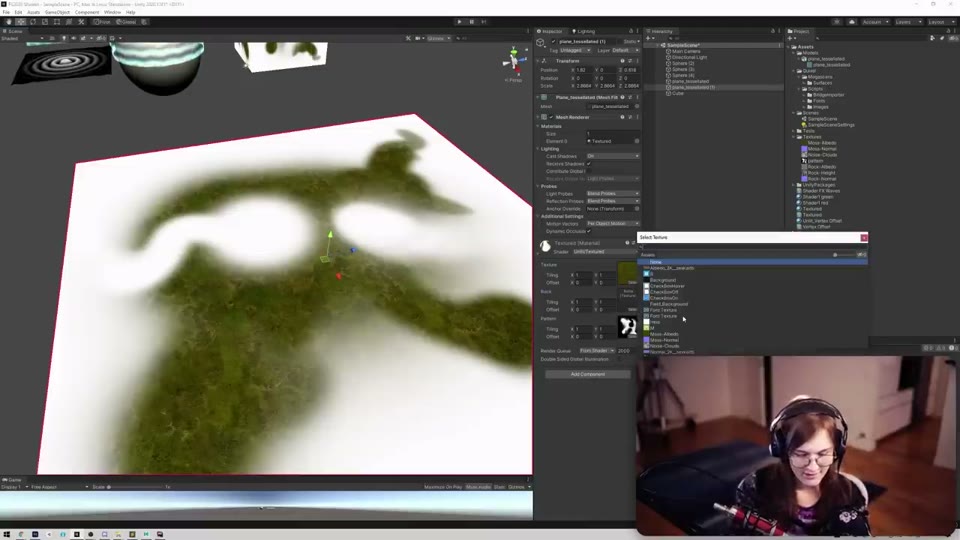
03:35:55|跨空间纹理魔法:UV 空间手绘遮罩实时混合世界空间顶投影的苔藓与岩石,拖动模型时两套空间各自独立
💡 一句话白话秒懂
Mipmap 就像给同一张高清照片提前印好大、中、小、邮票四种尺寸的缩略图存在显存里:物体离镜头远时直接拿小图来画,既省事又不会把密集像素挤成闪瞎眼的“电视雪花噪点”。
📖 通俗知识拆解
- 打破“贴图=UV”的刻板印象:采样贴图不一定要用模型的 UV!拿模型顶点的世界坐标
i.worldPos.xz 去采贴图(顶投影),不管你把地形块怎么挪动缩放,苔藓和石头纹理都严丝合缝地钉在世界地面上。
- 跨空间自由混搭:Freya 现场 30 秒在 PS 画了一张黑白小岛图当 UV 遮罩,用
lerp(岩石, 苔藓, 小岛遮罩) 混合世界空间双贴图——移动物体时小岛跟着物体走,而岩石和苔藓稳稳锚定在大地上!
- Mipmap 与偏导数:GPU 会根据相邻像素 UV 跳跃的快慢(屏幕空间偏导数),自动挑选最合适清晰度的 Mip 层级,彻底消除远处纹理闪烁(Aliasing)。
- Point / Bilinear / Trilinear / 各向异性:Point 是 Minecraft 像素块风;Bilinear 平滑像素但 Mip 切换处有接缝线;Trilinear 连 Mip 层级间也平滑过渡;各向异性过滤(Anisotropic)专治贴地平视时地面糊成一团(FPS 必备,俯视角游戏开着纯浪费显存)。
- 手动指定清晰度
tex2Dlod:可以强行挑任意一级模糊 Mip(后文 IBL 粗糙反射的核心!),而且在顶点着色器里采样贴图必须用 tex2Dlod,用 tex2D 会报错。
// 顶点阶段计算世界坐标(w=1 包含位移)
o.worldPos = mul(unity_ObjectToWorld, v.vertex);

// 片元阶段:世界空间顶投影 + UV 空间黑白遮罩
float2 topDownUV = i.worldPos.xz;
float4 moss    = tex2D(_MossTex, topDownUV);
float4 rock    = tex2D(_RockTex, topDownUV);
float  pattern = tex2D(_PatternTex, i.uv).x;
float4 finalCol = lerp(rock, moss, pattern);

// 手动采样第 _MipLevel 级 Mipmap(顶点着色器必须用这个)
float4 blurCol = tex2Dlod(_MainTex, float4(topDownUV, 0, _MipLevel));
⚠️ Freya 重点提醒 & 常见踩坑
- 在顶点着色器里调用
tex2D 必然编译失败,因为顶点阶段没有相邻像素可算偏导数,必须用 tex2Dlod。
- 顶投影
worldPos.xz 只适合平缓地形,碰到垂直悬崖会出现严重拉丝,陡壁需用三平面投影(Triplanar)。
⏱️ 本模块章节精准跳转(点击直达)
Part 2
⏱ 03:30:02 · 8 大核心模块
血条实战、SDF 有向距离场与光照模型
Healthbars, SDFs & Lighting
手把手用纯数学写出圆角描边抗锯齿血条、揭秘 2 个三角形造 3D 分形的 Raymarching,再一步步推导出 Lambert 漫反射、Blinn-Phong 高光、能量守恒与菲涅尔边缘光。
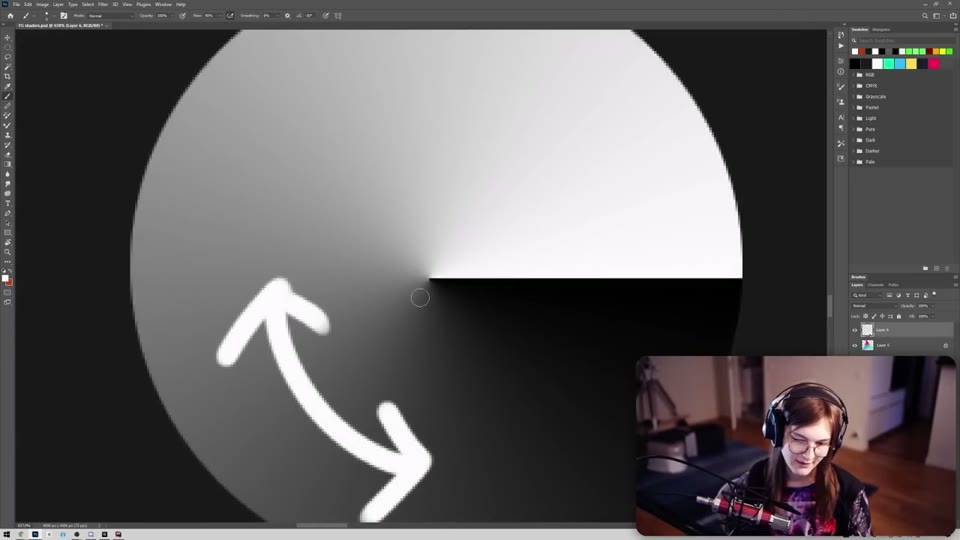
00:09:35|Freya 手绘线性 / 径向 / 角度三种渐变变化域——换掉底层渐变,长条血条秒变圆形/环形血条
💡 一句话白话秒懂
做 Shader 就像搭乐高:先把“变化方向”(长条、圆环还是扇形)抽成底层渐变,上面再叠“血量遮罩”和“颜色规则”。以后策划突然说“把血条改成圆形的”,你只需换掉最底下一块积木,其余代码一行都不用改。
📖 通俗知识拆解
- 一行代码做出基础血条:UV 的 X 轴从左到右是
0 → 1,只要拿当前血量比较 float mask = _Health > i.uv.x;,左边立刻变 1(白),右边变 0(黑)。想做分格血条?把 i.uv.x 换成 floor(i.uv.x * 8) / 8 即可。
- 血量区间平滑变色(1b):需求是低于 20% 纯红、高于 80% 纯绿、中间平滑过渡。直接
saturate(InverseLerp(0.2, 0.8, _Health)) 喂给 lerp(红, 绿, t) 一步搞定。
- 透明背景方案 A:
clip() 硬裁切:保持不透明队列(保留深度写入,完全没有透明排序 Bug),用 clip(mask - 0.5) 把小于 0 的像素直接丢进垃圾桶。缺点是只支持“要么全透明、要么全不透明”。
- 透明背景方案 B:Alpha Blending 半透明混合:配
Queue=Transparent、ZWrite Off、Blend SrcAlpha OneMinusSrcAlpha,本质就是硬件在当前颜色和背景颜色之间按 Alpha 做 lerp,支持丝滑半透明。
- 面板整洁习惯:不需要平铺偏移的贴图属性前加上
[NoScaleOffset],免得美术看到一堆无效参数犯迷糊。
float healthbarMask = _Health > i.uv.x;

// 0.2 以下纯红,0.8 以上纯绿,中间平滑渐变
float tColor = saturate(InverseLerp(0.2, 0.8, _Health));
float3 barCol = lerp(float3(1,0,0), float3(0,1,0), tColor);

// 透明方案 1:硬裁切(不透明队列,无排序 Bug)
clip(healthbarMask - 0.5);

// 透明方案 2:半透明混合(需 ZWrite Off + Blend SrcAlpha OneMinusSrcAlpha)
return float4(barCol, healthbarMask);
⚠️ Freya 重点提醒 & 常见踩坑
- C# 的
Mathf.Lerp 会自动卡在 0~1,但 HLSL 的 lerp <strong>不会自动钳制</strong>,忘加 saturate 会算出诡异过曝色。
- HLSL 有个“被诅咒的逗号运算符”:写
float3(1,0,0) 如果漏写 float3 变成 (1,0,0) 居然能过编译且只返回最后一个 0,排错排到怀疑人生。
⏱️ 本模块章节精准跳转(点击直达)
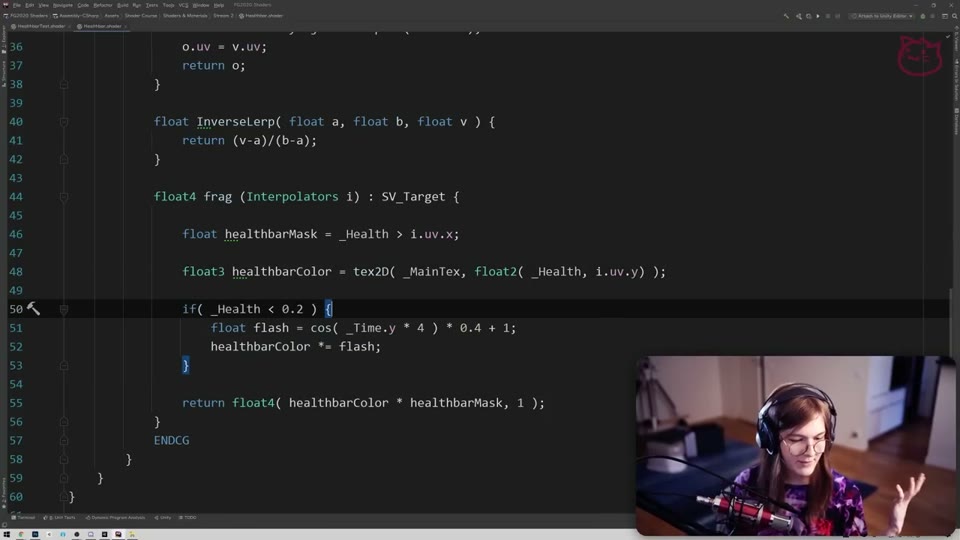
01:15:58|用单列垂直纹理切片保留血条立体高光,叠加乘法脉冲实现不偏色的低血量警报闪烁
💡 一句话白话秒懂
把血条渐变贴图想象成一根从红到绿、上下带高光的彩虹丝带:采样时用 float2(_Health, i.uv.y),相当于按当前血量从丝带上竖着剪下一根细条,再横向铺满整条血条——颜色跟血量走,上下立体高光全保留!
📖 通俗知识拆解
- 神奇的垂直切片采样(1d):UV 坐标根本不需要老老实实传
i.uv!把 X 换成标量 _Health,Y 保持 i.uv.y,一张小渐变图就能同时控色又给整条血条加上塑料质感高光。
- 为什么满血时血条发灰发绿?(Murky Green 谜题):贴图默认是
Wrap Mode = Repeat(首尾相接平铺)+ Bilinear(双线性插值),采到最右边缘 u=1.0 时,显卡把最右边的绿和最左边的红混成了脏灰色!正解:把 Wrap Mode 改成 Clamp。
- 加法闪烁 vs 乘法闪烁(1e):做低血量警报闪烁时,颜色直接
+ flash 会把暗部一起拉白发灰、改变色相;改成 乘法 *= flash(缩放 RGB 向量长度),才能在不跑色相的前提下自然呼吸闪烁!
- Shader 里写
if 到底卡不卡?:Freya 打破陈旧教条——真正贵的是相邻像素走不同分支(Divergence 发散)。像 if (_Health < 0.2) 这种所有像素答案都一样的 Uniform 条件,几乎零额外开销。
// 1d 切片采样(纹理导入设置务必把 Wrap Mode 设为 Clamp!)
float3 barCol = tex2D(_MainTex, float2(_Health, i.uv.y)).rgb;

// 1e 低于 20% 血量时触发乘法呼吸闪烁(保持色相不发白)
if (_Health < 0.2) {
    float flash = cos(_Time.y * 4) * 0.4 + 1;
    barCol *= flash;
}
return float4(barCol * healthbarMask, 1);
⚠️ Freya 重点提醒 & 常见踩坑
- 遇到边缘混色别靠把纹理类型乱改成
Sprite (2D) 蒙混过关,要理解本质是 Wrap Mode = Repeat 导致的边界环绕插值。
- 不能把
healthbarMask 移到顶点着色器里算“优化”——Quad 只有 4 个顶点,插值完会把锐利血条糊成一条模糊渐变。
⏱️ 本模块章节精准跳转(点击直达)
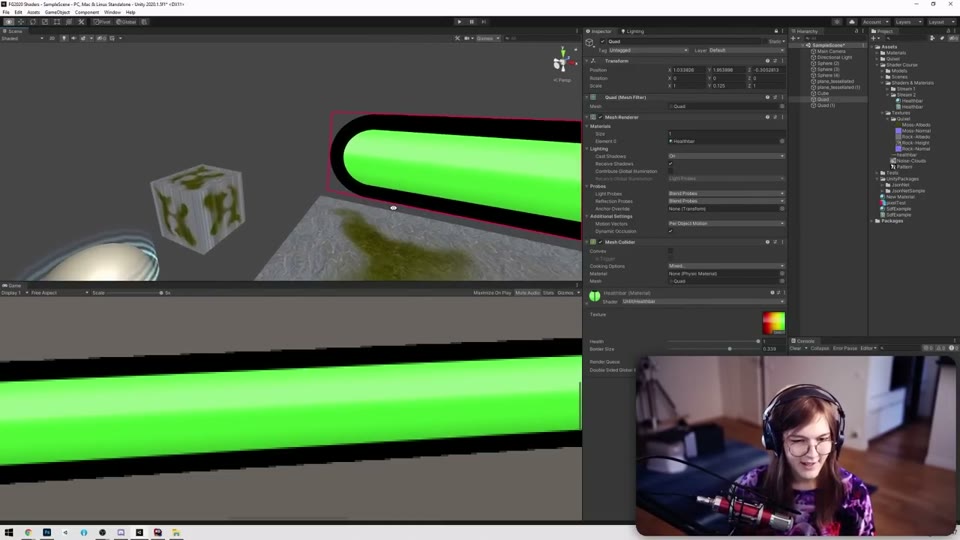
01:59:35|特写镜头下的 2D SDF 圆角描边血条——开启 fwidth 屏幕空间偏导抗锯齿后,边缘如矢量图般丝滑
💡 一句话白话秒懂
SDF(有向距离场)就像每个像素手里都拿着一把激光测距仪,时刻汇报“我离图形边界还有多远”——在图形里面报负数,踩在边上报 0,在外面报正数。想要给图形加一圈描边?只需把测距仪读数加上边框厚度就行,一行代码搞定!
📖 通俗知识拆解
- 圆角胶囊 = 到一条水平线段的距离:先把 8:1 的扁长血条坐标拉均匀(
coords.x *= 8),再用 clamp(coords.x, 0.5, 7.5) 瞬间找到中心线段上离当前像素最近的点,算完距离 distance * 2 - 1 就得到完美胶囊 SDF,执行 clip(-sdf) 切出圆角。
- 零成本衍生任意粗细描边:有了胶囊
sdf,直接 borderSdf = sdf + _BorderSize 往里缩一圈,就得到了圆润贴合的内描边遮罩!
fwidth 抗锯齿黑科技:直接用 step 切边界,镜头拉近会看到锯齿台阶。用显卡自带的屏幕空间偏导数 fwidth(borderSdf)(它测量这个数值跨过 1 个屏幕像素变化了多少),拿 borderSdf / fwidth(borderSdf) 一除再 saturate,就能自动把边缘做成永远刚好 1 像素宽的丝滑过渡,无论镜头拉多近都不糊不锯齿!- 真实开发心态:Freya 笑着说“游戏开发里一切都是作弊”——实战里用 PS 画张圆角贴图往往更快更省,学 SDF 是为了手里多一把能随时动态变形的数学神兵(强烈安利 Inigo Quilez 的 SDF 宝库)。
// 1. 校正 8:1 长宽比并求到中心线段的距离(胶囊 SDF)
float2 coords = i.uv;
coords.x *= 8;
float2 ptOnSeg = float2(clamp(coords.x, 0.5, 7.5), 0.5);
float sdf = distance(coords, ptOnSeg) * 2 - 1;
clip(-sdf); // 裁掉胶囊外部

// 2. 向内偏移出描边 SDF + 屏幕空间偏导抗锯齿
float borderSdf = sdf + _BorderSize;
float pd = fwidth(borderSdf); // 跨 1 屏幕像素的变化率
float borderMask = 1 - saturate(borderSdf / pd);
⚠️ Freya 重点提醒 & 常见踩坑
- 在长方形面板上不先乘长宽比校正直接算距离,圆角会被拉扁成难看的椭圆。
- 调试输出
float4 时手滑整体 * 2 会连 Alpha 通道一起乘成 2,破坏 Alpha 混合公式——缩放只作用在距离标量上!
⏱️ 本模块章节精准跳转(点击直达)
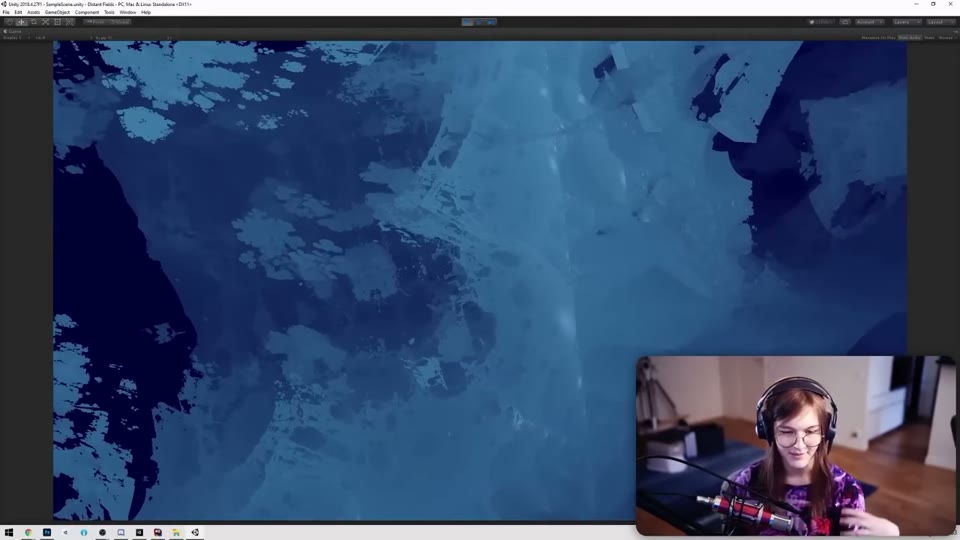
02:02:15|震撼实机演示:实时旋转变形的 3D Mandelbox 分形建筑——切到 Scene 视图揭秘其实只有 2 个三角形!
💡 一句话白话秒懂
光线步进(Raymarching / Sphere Tracing)就像蒙着眼睛在房间里探路:你虽然不知道墙在哪个方向,但手里的声呐告诉你“离最近的障碍物至少还有 3 米”,于是你就可以放心地朝前大迈 3 米,绝不会撞墙;迈过去再测一次,离墙越近步子越小,直到贴到表面为止。
📖 通俗知识拆解
- 纯数学造 3D 世界:Freya 演示了带实时高光与雾效的 3D Mandelbox 分形奇观,随后切回 Scene 视图“穿帮”——场景里根本没有 3D 模型,只有一个贴在相机前的 2 三角形平面 Quad!
- Sphere Tracing 核心循环:从相机朝每个像素发射射线 → 查询当前点的 3D SDF 距离
d → 沿着射线安全推进 d → 反复循环直到 d 小于极小阈值(命中表面)。
- 命中后如何打光?:在命中点周围极其微小的偏移处再测几次 SDF 差值(数值微分),就能推算出表面朝向法线,进而做出真实高光、阴影和基于距离的景深雾效。
- ShaderToy(GLSL) 搬到 Unity(HLSL):数学完全相通,把
vec3 改 float3、mix 改 lerp、换掉时间变量名就能跑。
float3 rayPos = cameraPos;
for (int step = 0; step < MAX_STEPS; step++) {
    float d = SceneSDF(rayPos);     // 查询到最近表面的安全半径
    if (d < 0.001) {                // 命中表面!开始算光照和雾效
        return ShadeSurface(rayPos);
    }
    rayPos += rayDir * d;           // 放心沿射线迈出距离 d
    if (length(rayPos - cameraPos) > MAX_DIST) break;
}
⚠️ Freya 重点提醒 & 常见踩坑
- 别把 Raymarching 和 Raytracing(光线追踪)混为一谈:用 SDF 安全球半径一步步向前跳的准确名称是 Raymarching / Sphere Tracing。
- 有人担心复杂 Shader 会内存泄漏:Shader 本身没有动态内存分配,Unity 里常见的材质泄漏通常是 C# 脚本每帧重复实例化 Material 造成的。
⏱️ 本模块章节精准跳转(点击直达)
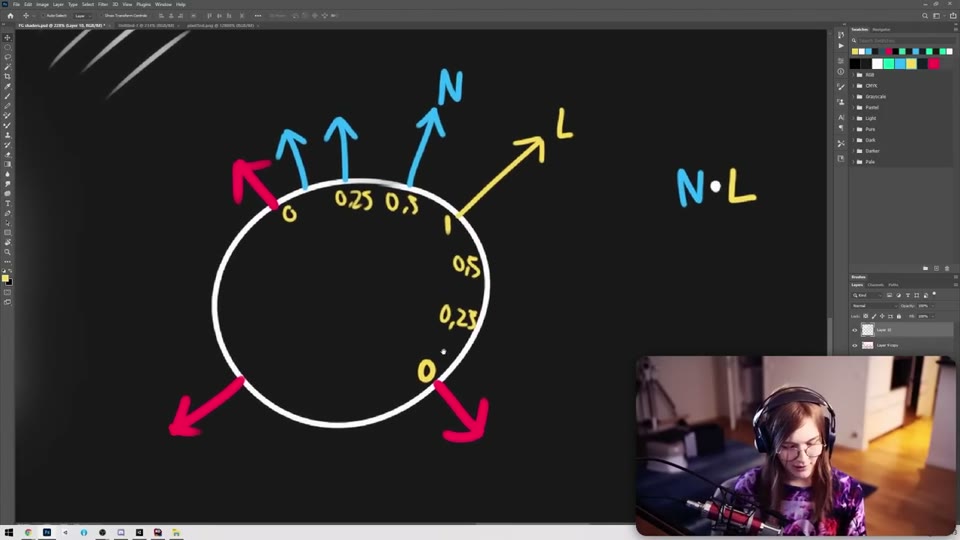
02:17:20|Photoshop 手绘球面法线 N 与太阳方向 L 的点积图解:正对为 1,斜照为 0.5,相切为 0,背光为负
💡 一句话白话秒懂
想象拿一把手电筒垂直照在墙上,光斑最集中最亮(1.0);斜着照过去,同样的光线摊在了更大面积上,亮度自然变暗(0.5);擦着墙面平行照过去则一点光都落不到(0)。数学里的点积 dot(N, L) 恰好 1:1 完美描述了这个自然规律!
📖 通俗知识拆解
- 光照两大基础积木:漫反射(Diffuse)表现粗糙哑光受光,不管玩家站哪看都一样亮;高光反射(Specular)表现光滑反光亮点,玩家一走动亮点就跟着跑。
- 光照向量
L 的方向约定:务必记住 L 是从物体表面指向光源(不是从光源射下来!),这样表面正对太阳时 N 和 L 同向,点积 dot(N, L) 才等于 +1。
- 为什么必须
saturate(dot(N, L)):物体背光面的点积是负数(-1 到 0)。如果直接留着负数,单看漫反射虽然黑成一片看不出毛病,但后面叠加别的光源时就会出现“负光倒扣亮度”的灵异 Bug。
- Unity 内置光源变量:引入
Lighting.cginc 后,_WorldSpaceLightPos0.xyz 就是主方向光的方向,w=0 表示方向光、w=1 表示点光源;_LightColor0.xyz 已经把光源颜色和强度(Intensity)自动乘在一起了。
// 顶点着色器:将本地法线转到世界空间(与光照同空间)
o.normal = UnityObjectToWorldNormal(v.normal);

// 片元着色器:Lambert 漫反射
float3 N = normalize(i.normal);
float3 L = _WorldSpaceLightPos0.xyz;     // 从表面指向光源的方向
float  lambert = saturate(dot(N, L));    // 裁掉背光负值(硬件零开销)
float3 diffuseLight = lambert * _LightColor0.xyz;
⚠️ Freya 重点提醒 & 常见踩坑
- 忘记把法线转到世界空间:
_WorldSpaceLightPos0 在世界空间里,混用局部法线会让物体一旋转受光就乱飘。
saturate() 在现代 GPU 上几乎是免费的指令修饰符,比手写 max(0, x) 更地道。
⏱️ 本模块章节精准跳转(点击直达)
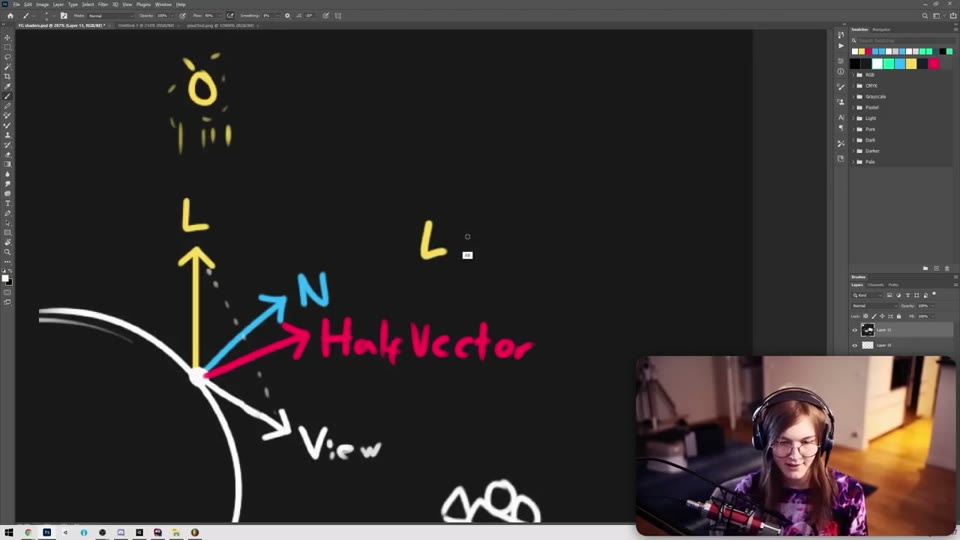
02:53:15|Blinn-Phong 核心原理图:用光照 L 和视线 V 的角平分线半角向量 H 与法线 N 做点积
💡 一句话白话秒懂
Phong 就像问“你的眼睛离镜子把阳光反弹出来的那条光线有多近?”;而 Blinn-Phong 换了个更聪明的问法——“找一条刚好平分视线和太阳的中间线(半角向量 H),看看地面法线歪向它的程度有多近?”,算出来的高光在斜视角下会自然拉长,看着比 Phong 真实得多!
📖 通俗知识拆解
- 视角向量
V:从当前像素的世界坐标指向相机:normalize(_WorldSpaceCameraPos - i.wPos)。绝不能直接拿相机朝向代替,否则高光没有透视变化。
- 经典折面高光大坑(Faceted Quiz):高光指数一拉高,圆滚滚的球体突然露出明显的多边形硬棱角!原因是顶点法线在三角形内插值后长度变短了(不再等于 1)。在片元阶段加上一句
N = normalize(i.normal) 瞬间丝滑!
- Phong vs Blinn-Phong:Phong 用反射向量
R = reflect(-L, N) 算 dot(V, R),平面高光太正圆;Blinn-Phong 用半角向量 H = normalize(L + V) 算 dot(H, N),自然带有各向异性拉伸感,更接近真实物理。
- 消除背光边缘穿帮亮点:斜视角下球体背光面边缘可能漏出一小块亮斑,乘以
(lambert > 0) 干脆利落地切掉背面高光。
- 让美术顺手的指数重映射:直接把幂指数(7、42、571)暴露给滑块极难微调。改成
0~1 的 _Gloss 滑块,再用 exp2(_Gloss * 11) + 2 映射,从磨砂到镜面的调节手感立刻均匀丝滑。
float3 N = normalize(i.normal); // 必须重新归一化,否则出现多边形棱角!
float3 L = _WorldSpaceLightPos0.xyz;
float3 V = normalize(_WorldSpaceCameraPos - i.wPos);

// Blinn-Phong 半角向量(无需除以2,直接 normalize)
float3 H = normalize(L + V);
float  spec = saturate(dot(H, N)) * (lambert > 0); // 屏蔽背光面漏高光

// 将 0~1 光泽度映射为丝滑指数曲线
float specExp = exp2(_Gloss * 11) + 2;
float3 specularLight = pow(spec, specExp) * _LightColor0.xyz;
⚠️ Freya 重点提醒 & 常见踩坑
- 写 Phong 时
reflect(-L, N) 千万别漏负号!reflect 要求入射方向指向表面,而 L 是从表面指向光源。
- 高光一旦要乘彩色光源
_LightColor0.xyz,变量类型务必从 float 升级为 float3,否则会丢失 G/B 通道。
⏱️ 本模块章节精准跳转(点击直达)
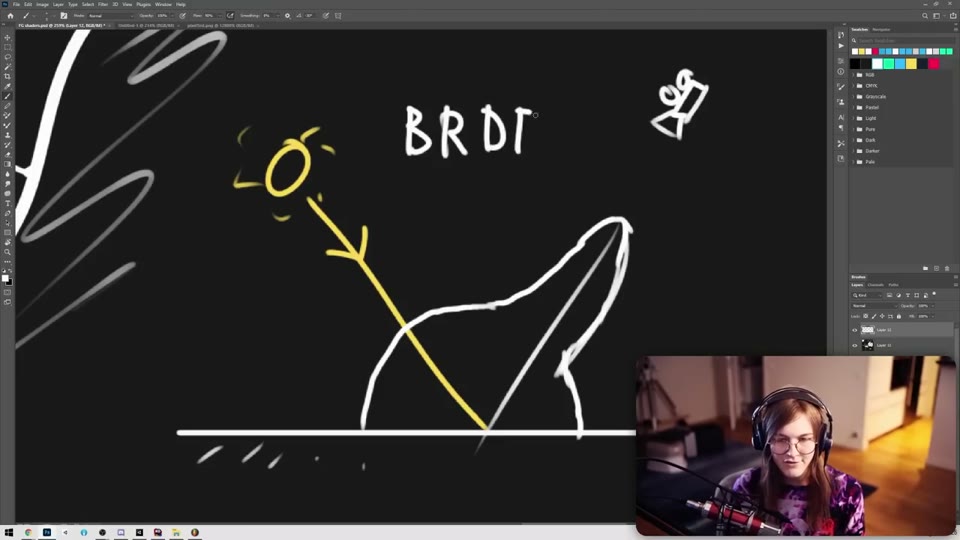
03:10:25|Freya 手绘 BRDF 光线分布图:均匀的漫反射半圆 + 指向反射方向的尖刺高光波瓣(Lobe)
💡 一句话白话秒懂
能量守恒就像发固定总额的奖金:一束光打到物体上,要么变成均匀散开的漫反射,要么聚成刺眼的高光,剩下的被物体吸收——绝不能因为表面变粗糙、高光面积摊大了,反而凭空变出更多光子让整颗球亮瞎眼!
📖 通俗知识拆解
- 塑料(非金属)vs 金属的染色铁律:漫反射和高光用加法合成;对于塑料、陶瓷、木头等非金属,物体固有色
_Color 只乘在漫反射上,不乘在高光上(高光保持光源纯色);只有金属才会用固有色给高光染色。
- 看懂高大上的 BRDF:全称双向反射分布函数,其实就是画一张“光打过来后往各个方向反弹多少”的极坐标图——粗糙漫反射像一个半圆,光滑高光像一根尖刺波瓣,刚才写的 Lambert + Blinn-Phong 本身就是一个基础 BRDF!
- 朴素 Blinn-Phong 为什么显假?:因为违背能量守恒!调低 Gloss 让高光散开时,整颗球突然莫名其妙变亮了。Freya 乘上一个极简系数
specularLight *= _Gloss 来直观演示“越聚越亮、越散越暗”的物理趋势。
- 现代 PBR 微表面(Microfacets):Cook-Torrance 等现代模型把物体表面放大看成无数微小 V 形镜面凹槽,精确计算微槽的反射与互相遮挡,才造就了 3A 游戏的真实质感。
float3 diffuseLight  = lambert * _LightColor0.xyz;
float3 specularLight = pow(spec, specExp)
                     * _Gloss            // 教学用粗略能量守恒示意(非严谨PBR)
                     * _LightColor0.xyz;

// 关键:非金属的 _Color 只染漫反射,高光保持光源原色!
return float4(diffuseLight * _Color.rgb + specularLight, 1);
⚠️ Freya 重点提醒 & 常见踩坑
- 如果把塑料的高光也乘上
_Color,物体会瞬间变成廉价染色锡纸/金属质感。
- 记住
specularLight *= _Gloss 只是帮助理解能量守恒的极简近似,正式 PBR 需要严格的归一化公式。
⏱️ 本模块章节精准跳转(点击直达)
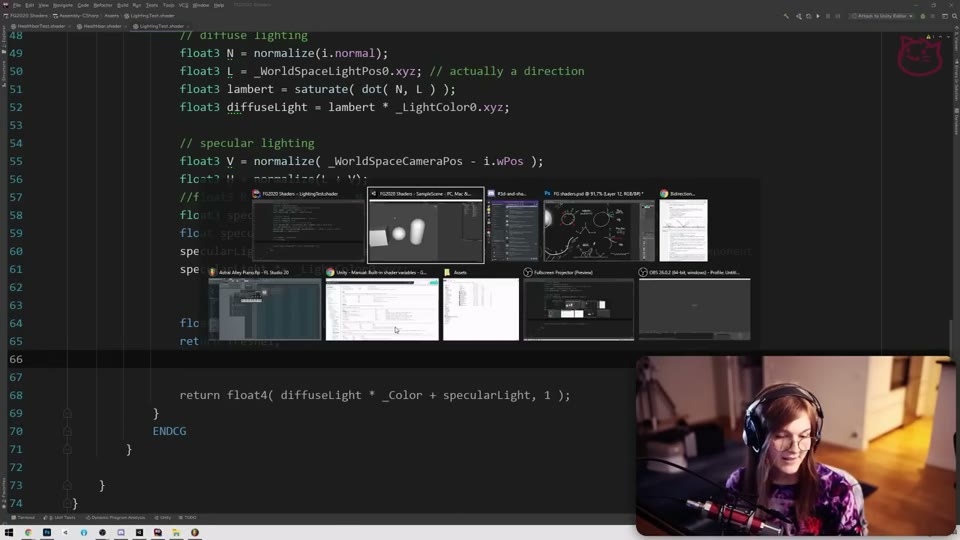
03:25:42|一行 `1 - dot(V, N)` 在 Unity 中实时生成的菲涅尔边缘光(对比球体、胶囊与硬边立方体的差异)
💡 一句话白话秒懂
前向渲染像“挨个给每个演员化妆打灯”,灯光一多就得反复重画演员,但每个演员都能画独一无二的个性妆,还支持超锐利抗锯齿;延迟渲染像“先把所有演员的脸型贴图拍进一张总表(G-Buffer),最后统一打一万盏灯都不卡”,代价是显存爆表且不支持硬件 MSAA 抗锯齿。
📖 通俗知识拆解
- 前向(Forward)vs 延迟(Deferred)怎么选?:场景里有成百上千盏动态灯(如赛博朋克夜景)选延迟渲染;追求极致画面锐度(支持 MSAA)、VR 高分辨率省显存、或者想给不同物体写五花八门自定义光照 Shader(如 Freya 开发 VR 游戏《Budget Cuts》)选前向渲染。
- 一行代码写出游戏高频特效:菲涅尔边缘光:
float fresnel = 1 - dot(V, N);。正对着你眼睛的地方 dot=1 → 0(暗),贴着轮廓掠过视线的地方 dot=0 → 1(亮)!
- 艺术菲涅尔 vs 物理菲涅尔:《黑魂》《守望先锋》里的护盾/冰冻/传送边缘发亮是艺术用法;而在 PBR 里,物理菲涅尔指的是“任何材质(甚至柏油马路)在你极低角度斜看它时,都会变得像镜子一样反光”。
- 现场打假“用菲涅尔做描边”:给
fresnel 套个 step(0.9, fresnel) 看似能变黑边描边,但一放到立方体上立刻碎成难看的块状破面——它只对圆滑球体有效,绝非通用描边方案。
// 艺术向菲涅尔边缘光(正对镜头为0,侧面轮廓为1)
float fresnel = 1 - saturate(dot(V, N));

// 进阶:加上幂次 pow(..., 4) 可收窄边缘光晕,或叠加时间脉冲做传送特效
float rimGlow = pow(fresnel, 4) * (cos(_Time.y * 4) * 0.5 + 0.5);
⚠️ Freya 重点提醒 & 常见踩坑
- 别盲信“延迟渲染比前向更高级”——VR 项目因为分辨率极高且极怕后期抗锯齿发糊,往往坚定选前向 + MSAA。
- 切勿把
step(0.9, fresnel) 用在硬边模型上充当卡通描边,边缘会产生严重块状瑕疵。
⏱️ 本模块章节精准跳转(点击直达)
Part 3
⏱ 03:18:11 · 7 大核心模块
法线贴图、切线空间与 IBL 环境光照
Normal Maps, Tangent Space & IBL
迈向真实游戏材质:多光源多 Pass 架构、法线贴图与 TBN 切线空间、高度图真实凹凸置换,以及彻底告别“学生作品死黑阴影”的天空盒与 IBL 环境光照。
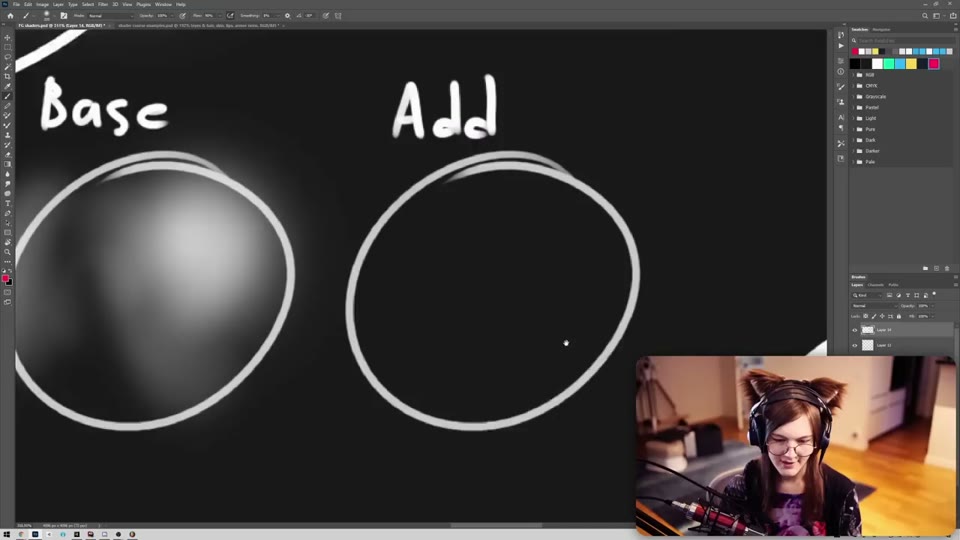
00:13:04|Photoshop 中把红色点光源图层设为 Add 模式叠在 Base Pass 球体上——秒懂前向多 Pass 光照累加
💡 一句话白话秒懂
前向渲染画多盏灯,就像在 Photoshop 里叠图层:先用 Base Pass 画出物体底色、深度和头顶主太阳光;每多一盏点光源,就在上面新建一个 Add(线性减淡/叠加)图层,把这盏灯照亮的部分单独画一遍叠上去!
📖 通俗知识拆解
- Base Pass(基础通道):标记
Tags { "LightMode" = "ForwardBase" },每个物体只画一次,负责写深度缓冲、处理主方向光以及只该加一次的环境光。
- Add Pass(附加光源通道):标记
Tags { "LightMode" = "ForwardAdd" } + Blend One One + #pragma multi_compile_fwdadd。场景里有 3 盏额外点光源,Unity 就会拿这个 Pass 把物体额外再画 3 遍并把亮度叠加上去。
- 多变体编译(Multi-compile):加上
#pragma multi_compile_fwdadd 后,Unity 会自动为方向光、点光源、聚光灯分别编译出不同版本的 Shader 变体。
- 告别复制粘贴(
.cginc):两个 Pass 的光照逻辑几乎一模一样,把核心代码抽进独立头文件 FGLighting.cginc,两边直接 #include,改一次代码全管线同步生效!
// Pass 1:主光源 + 环境光(只画一次)
Pass {
    Tags { "LightMode" = "ForwardBase" }
    CGPROGRAM
    #define IS_IN_BASE_PASS
    #include "FGLighting.cginc"
    ENDCG
}
// Pass 2:每多一盏额外灯就叠加画一次
Pass {
    Tags { "LightMode" = "ForwardAdd" }
    Blend One One // 加色混合
    CGPROGRAM
    #pragma multi_compile_fwdadd
    #include "FGLighting.cginc"
    ENDCG
}
⚠️ Freya 重点提醒 & 常见踩坑
#pragma 指令不能放进 .cginc 文件里(旧版 Unity 先解析 #pragma 再展开 #include),必须留在主 .shader 里。- 忘记给 Add Pass 加
Blend One One 会导致第二盏灯直接覆盖擦掉第一盏灯的画面!
⏱️ 本模块章节精准跳转(点击直达)
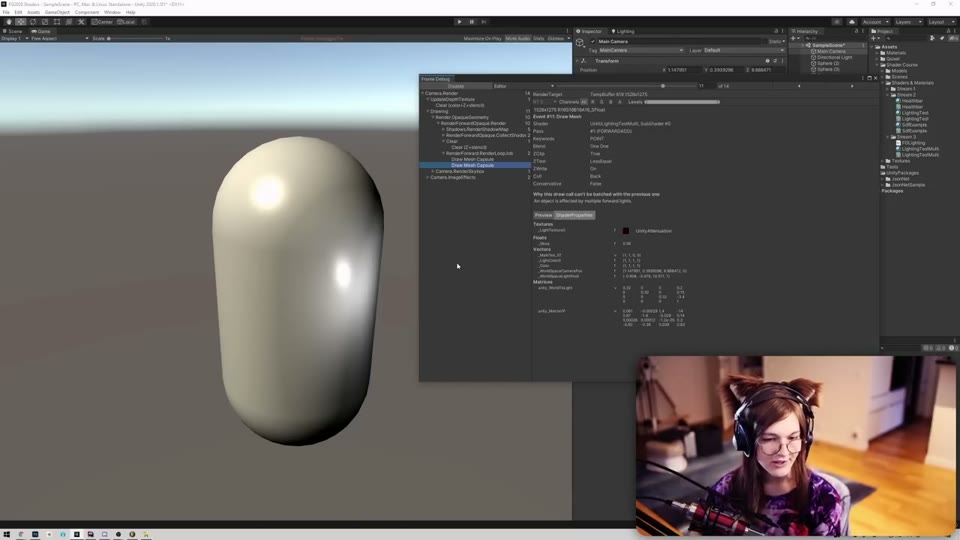
00:36:56|打开 Unity Frame Debugger 单步透视渲染管线:清晰看到 Base Pass 之后如何叠加上第二盏点光源
💡 一句话白话秒懂
宏(Macro)就像代码里的“自动展开模板”——普通函数只能在代码里算算数,而宏甚至能在编译前偷偷帮你往结构体里塞进新字段;而 Frame Debugger 就像一台渲染“慢动作回放机”,让你一帧一帧看清 GPU 到底画了什么。
📖 通俗知识拆解
- Unity 光照宏四件套:处理点光源距离衰减、聚光灯圆锥角切边非常繁琐,用内置宏一气呵成:①
LIGHTING_COORDS(3, 4) 预留插值器;② TRANSFER_VERTEX_TO_FRAGMENT(o) 顶点传参;③ UnityWorldSpaceLightDir(i.wPos) 自动算各类光源方向;④ LIGHT_ATTENUATION(i) 算柔和衰减。
- 用
IS_IN_BASE_PASS 保护单次内容:像环境光、自发光、或调试输出颜色,必须包在 #ifdef IS_IN_BASE_PASS 里,否则 5 盏灯叠下来亮度会直接翻 5 倍过曝!
- 必学排错神器 Frame Debugger:在
Window → Analysis → Frame Debugger 打开,能逐个 Draw Call 查看清屏 → 阴影图 → Base Pass → Add Pass 的每一步画面和传入矩阵。
- 读源码秘诀:去官网下载 Unity Built-in Shaders 源码包,在 Rider 里对任何 Unity 宏按
F12 就能跳进去看清它背后到底展开了什么。
// 1. Interpolators 里预留 3、4 号插值器给 Unity
LIGHTING_COORDS(3, 4)

// 2. 顶点着色器写入光照数据
TRANSFER_VERTEX_TO_FRAGMENT(o);

// 3. 片元着色器计算方向与距离/锥角衰减
float3 L = normalize(UnityWorldSpaceLightDir(i.wPos)); // 务必手动 normalize!
float attenuation = LIGHT_ATTENUATION(i);
diffuseLight  *= attenuation;
specularLight *= attenuation;
⚠️ Freya 重点提醒 & 常见踩坑
- 超级大坑:
UnityWorldSpaceLightDir 虽然名字叫 Dir,但对点光源返回的<strong>并没有归一化</strong>!一定要自己套 normalize()。
- 漏乘
LIGHT_ATTENUATION(i) 会让点光源在 Range 半径边缘像刀切一样生硬截断。
⏱️ 本模块章节精准跳转(点击直达)
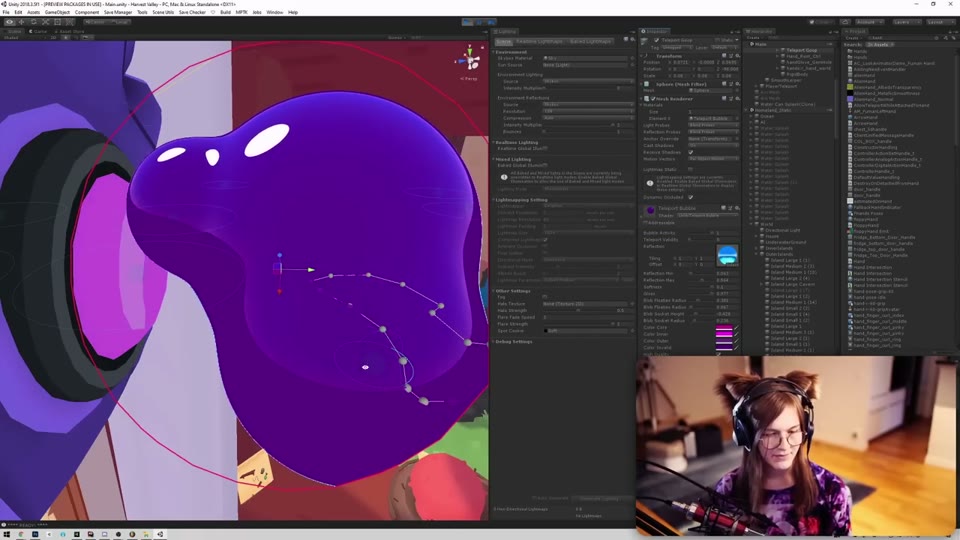
00:53:35|商业 VR 游戏《Garden of the Sea》实机展示:手掌中的 3D SDF 液态融合传送泡泡
💡 一句话白话秒懂
Albedo(反照率贴图)就是物体在绝对均匀白光下的“素颜底色”,里面不能画死阴影和高光——如果只贴一张岩石 Albedo 却不加法线细节,球体看起来就会像一颗表面光滑的“抛光大理石/怪西瓜”。
📖 通俗知识拆解
- 商业项目拆解《Garden of the Sea》:Freya 展示了她参与制作的 VR 游戏里的风格化海水(深度淡出 + 水下折射 + 岸边泡沫),以及手掌里的 3D SDF Raymarching 液态传送泡泡(用 Smooth Min 平滑融合多个数学球体,捏动时呈现粘稠拉丝液体感)。
- 商业开发的务实态度:学生问为什么泡泡挂在球体网格上而不用 Quad 广告牌,她坦白“因为赶工期懒得写朝向相机的代码——真实游戏开发只要跑得快、看着对就行”。
- 接入 Albedo 贴图:主 Shader 声明
_RockAlbedo,默认图设 "white"(未贴图时乘以 1 不影响纯色),在共享 .cginc 里采样后乘以 _Color.rgb,既能显示纹理又保留美术自由染色能力。
// Properties:默认 "white" 确保不放图时仍能正常显示 _Color
_RockAlbedo ("Rock Albedo", 2D) = "white" {}

// Fragment Shader(在共享 .cginc 中修改,所有 Pass 自动生效)
float3 rock = tex2D(_RockAlbedo, i.uv).rgb;
float3 surfaceColor = rock * _Color.rgb;
return float4(diffuseLight * surfaceColor + specularLight, 1);
⚠️ Freya 重点提醒 & 常见踩坑
- 多 Pass 架构下容易改错地方:暴露给面板的
Properties 写在主 .shader,具体采样计算写在共享 .cginc。
- 只贴 Albedo 贴图无法产生真实的微观凹凸阴影,下一章的法线贴图才是让平面“立起来”的关键。
⏱️ 本模块章节精准跳转(点击直达)
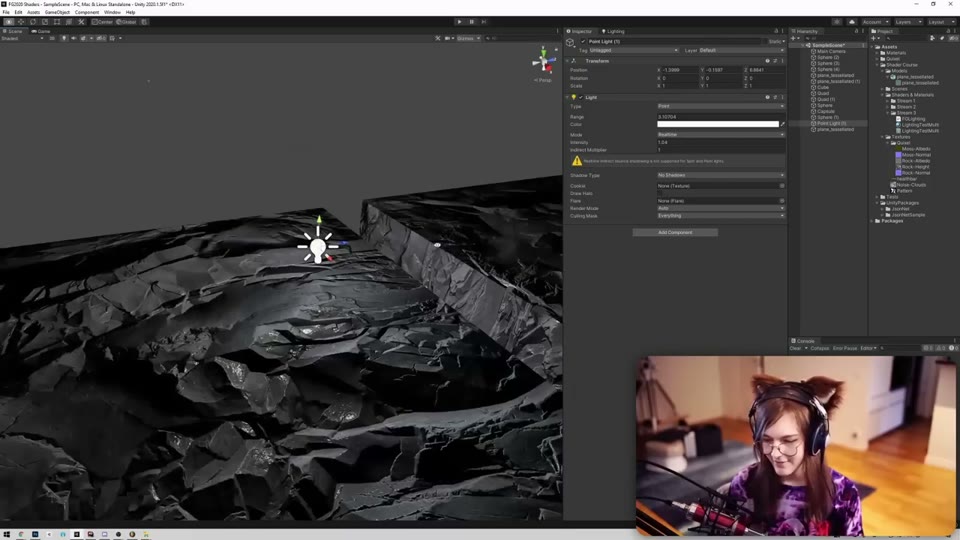
01:27:00|TBN 矩阵生效瞬间!原本光滑如塑料的平面与球体立刻浮现出深邃逼真的岩石凹凸光影
💡 一句话白话秒懂
切线空间就像贴在模型表面每一个点上的“随身迷你坐标系”:法线贴图是一张蓝紫色小地图,只记录“相对于当前表面往左歪一点(红 T)、往上歪一点(绿 B)、还是垂直朝外(蓝 N)”。TBN 矩阵就是翻译官,把这张迷你随身地图翻译成整个 3D 世界里的真实朝向!
📖 通俗知识拆解
- 为什么法线贴图总是蓝紫色的?:因为贴图存的是局部切线空间方向——绝大多数平缓表面都垂直朝外
(0, 0, 1),从 [-1, 1] 打包到 [0, 1] 颜色里就是 (0.5, 0.5, 1.0),刚好就是标志性的淡蓝紫色!
- 必须用
UnpackNormal() 解包:Unity 为了压缩省显存,会把法线贴图的 X/Y 塞进 G/A 通道、扔掉 Z 通道。读取时必须调用 UnpackNormal(...) 还原出 X/Y 并按单位向量反算出 Z。
- 构造 TBN 转换矩阵:网格自带顶点法线
N 和切线 T(float4,w 分量存 UV 镜像翻转符号 ±1),用叉积 cross(N, T) 算出第三根轴副切线 B(再乘上 v.tangent.w * unity_WorldTransformParams.w 兼容镜像 UV 与负缩放物体),三轴拼成 3×3 矩阵把法线转到世界空间!
- 丝滑控制凹凸强度:不用改贴图,只需在切线空间里把采样法线和完全平坦的
(0, 0, 1) 做 lerp 混合再 normalize,滑块 0~1 自由调节凹凸深浅!
// Properties:法线贴图默认值必须是 "bump"(对应平坦法线),绝不能是 "white"!
[NoScaleOffset] _RockNormals ("Rock Normals", 2D) = "bump" {}

// Vertex Shader:算出世界空间的 T、B、N 三根轴
o.normal    = UnityObjectToWorldNormal(v.normals);
o.tangent   = UnityObjectToWorldDir(v.tangent.xyz);
o.bitangent = cross(o.normal, o.tangent) * (v.tangent.w * unity_WorldTransformParams.w);

// Fragment Shader:解包 -> 调强度 -> TBN 矩阵转世界空间
float3 tsNormal = UnpackNormal(tex2D(_RockNormals, i.uv));
tsNormal = normalize(lerp(float3(0, 0, 1), tsNormal, _NormalIntensity));
float3x3 mtxTangToWorld = {
    i.tangent.x, i.bitangent.x, i.normal.x,
    i.tangent.y, i.bitangent.y, i.normal.y,
    i.tangent.z, i.bitangent.z, i.normal.z
};
float3 N = mul(mtxTangToWorld, tsNormal);
⚠️ Freya 重点提醒 & 常见踩坑
- 千万别只在水平地面上测试 TBN 矩阵!平面上巧合正常不代表矩阵没转置错,一定要挂到球体和旋转立方体上检验。
- 忘记乘
v.tangent.w 或 unity_WorldTransformParams.w,人物左右对称镜像 UV 的另一半脸凹凸光影会彻底反过来!
lerp 调完法线强度后忘记 normalize,法线变短会导致整块材质越调越暗。
⏱️ 本模块章节精准跳转(点击直达)
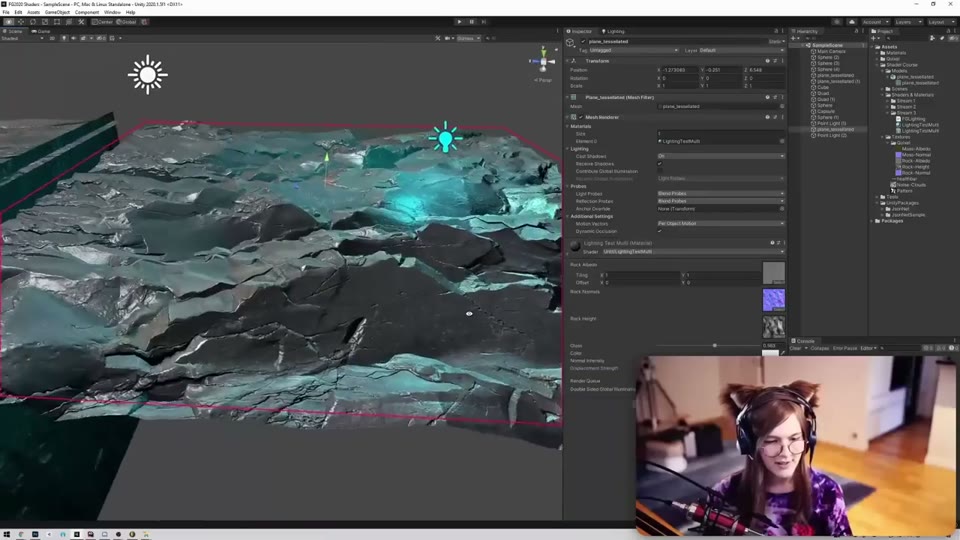
02:01:00|高度图驱动高细分网格沿法线真实隆起立体崖壁(配合线框对比真实几何起伏)
💡 一句话白话秒懂
法线贴图是在平板纸上画 3D 立体画——正面看很逼真,贴着侧面一瞅立刻露馅还是平的;而置换贴图(Displacement Map)是真的拿锤子把网格顶点敲高凿低,无论从哪个角度看都有货真价实的凹凸剪影!
📖 通俗知识拆解
- 顶点阶段必须用
tex2Dlod:想按高度图挪顶点,只能在顶点着色器里读贴图;但顶点阶段没法自动算 Mipmap,必须写 tex2Dlod(_RockHeight, float4(o.uv, 0, 0)) 手动锁死 Mip 0。
- 居中偏移(以中灰 0.5 为零点):高度图默认设为
"gray"(0.5),采样后执行 height * 2 - 1 映射到 [-1, 1],乘上小强度沿法线 v.normals 挤出——亮处凸起、暗处凹陷、中灰不动。
- 两大经典大坑:① 法线不会自动更新!你把顶点挪高了,顶点法线还是旧方向,所以必须搭配法线贴图或手动重算法线;② 硬边模型必然裂开!一个硬边立方体实际上有 8×3 = 24 个拆分顶点(每个角 3 个顶点法线指向不同面),沿法线一挤出,6 个面立刻分家露缝!
- 穿插干货:《FFXIV》实机拆穿 SSR(屏幕空间反射):镜头往天上一抬,水面上的岛屿倒影立刻沿一条水平线被截断——因为 SSR 只能在“当前屏幕画出来的深度图里找倒影”,屏幕外和透明发光球全反射不出来。
// Properties:默认 "gray" (0.5) 表示无位移
[NoScaleOffset] _RockHeight ("Rock Height", 2D) = "gray" {}
_DispStrength ("Displacement Strength", Range(0, 0.2)) = 0

// Vertex Shader:先算 Tiling 后的 o.uv,再用 tex2Dlod 采 Mip 0
o.uv = TRANSFORM_TEX(v.uv0, _RockAlbedo);
float height = tex2Dlod(_RockHeight, float4(o.uv, 0, 0)).x * 2 - 1;
v.vertex.xyz += v.normals * (height * _DispStrength);
o.vertex = UnityObjectToClipPos(v.vertex);
⚠️ Freya 重点提醒 & 常见踩坑
- 采高度图时错用了没经过
TRANSFORM_TEX 缩放平铺的 v.uv0,会导致凸起的石头和颜色/法线贴图完全错位。
- 别直接拿 0~1 的高度值不乘
_DispStrength 往顶点上加,1 单位就是 1 米,模型瞬间爆炸。
- 硬边模型沿法线外扩(包括很多卡通描边 Shader)都会在棱角处炸开裂口,必须烘焙平滑法线到顶点色/切线通道。
⏱️ 本模块章节精准跳转(点击直达)
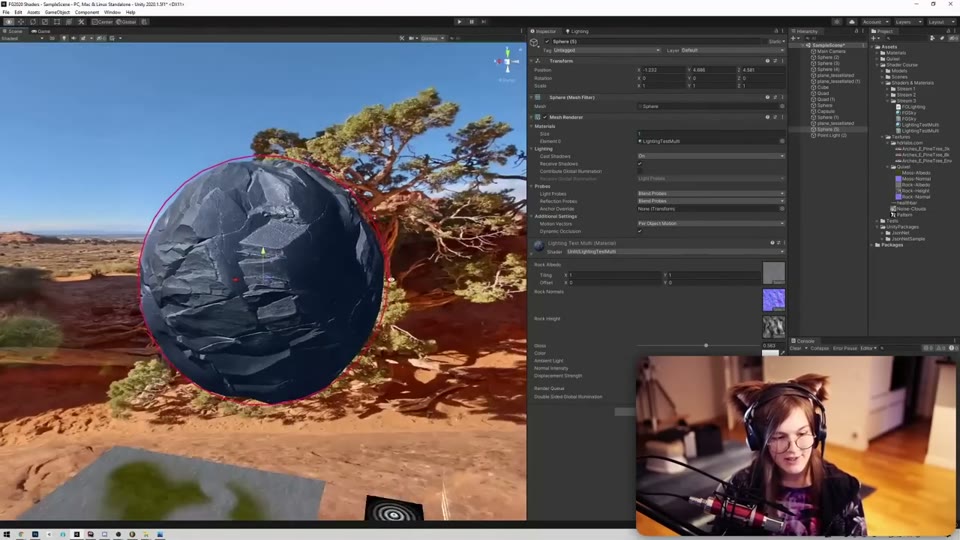
02:41:58|手写 DirToRectilinear 经纬映射并用 tex2Dlod 消除接缝后,沙漠全景天空盒完美包裹整个场景
💡 一句话白话秒懂
IBL(基于图像的光照)就像把真实世界的 360° 天空和大地拍成一张全景照,然后把这张照片包在物体外面当成一个巨型“万向柔光灯箱”——物体头顶自然沾上蓝天的冷光,底面自然映出沙漠的暖橙反光,瞬间融入环境!
📖 通俗知识拆解
- 为什么新手游戏总显廉价?:Freya 一针见血指出,缺少环境光导致物体背光面“死黑一片”,是暴露学生作品(The student game look)的最大元凶。现实户外阴影里依然有头顶蓝天和地面反射光在补光!
- 环境光三重境界:Level 1 加一个固定颜色常量
_AmbientLight(瞬间告别死黑,但太亮会发灰发平) → Level 2 漫反射 IBL(按法线采样预卷积模糊环境图) → Level 3 镜面反射 IBL(按反射方向采样清晰环境图)。
- 手写 360° 经纬图天空盒:用
atan2(dir.z, dir.x) / TAU + 0.5 把三维视线方向转成水平经度 U,用 dir.y * 0.5 + 0.5 转成垂直纬度 V,几行三角函数就能把 2:1 全景图完美撑成整个天空。
- 一条黑线的神奇修复:经纬图接缝处经度从
1.0 瞬间跳回 0.0,普通 tex2D 会以为镜头退到了十万八千里外,强行切到最糊的 Mip 留下一条竖直黑线——改用 tex2Dlod(..., float4(uv, 0, 0)) 锁死 Mip 0,黑线瞬间消失!
#define TAU 6.28318530718

// 3D 方向向量 -> 2:1 经纬全景图 UV (0~1)
float2 DirToRectilinear(float3 dir) {
    float x = atan2(dir.z, dir.x) / TAU + 0.5;
    float y = dir.y * 0.5 + 0.5;
    return float2(x, y);
}

// Skybox 片元着色器(用 tex2Dlod 锁 Mip 0 消除经度接缝黑线)
return tex2Dlod(_MainTex, float4(DirToRectilinear(i.viewDir), 0, 0));
⚠️ Freya 重点提醒 & 常见踩坑
- 常量环境光
_AmbientLight 千万别忘了包在 #ifdef IS_IN_BASE_PASS 里,不然多盏灯时会重复叠加把场景洗白。
- 写 Skybox Shader 时记得关闭雾效(Fog),否则整个天空都会被场景雾糊成一片灰。
⏱️ 本模块章节精准跳转(点击直达)
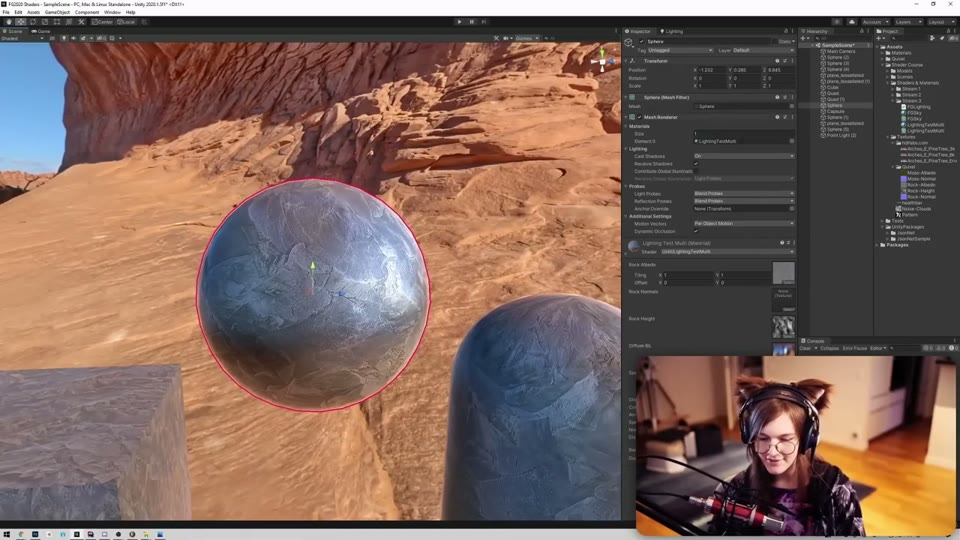
03:07:50|10小时课程集大成成品:漫反射 IBL + Mipmap 粗糙度镜面 IBL + 菲涅尔边缘反光在 Unity 场景中实时呈现
💡 一句话白话秒懂
想知道光滑镜子和磨砂金属在 IBL 里有什么区别?镜子读的是高清 0 级天空图(倒影清清楚楚),而越粗糙的金属就去读越模糊的高层级 Mipmap——只需改一个 Mip 数字,就能让一颗镀铬铁球丝滑变成磨砂铝球!
📖 通俗知识拆解
- Level 2 漫反射 IBL:在 Base Pass 里拿叠加过法线贴图的世界法线
N 去采样预卷积模糊 HDR 环境图并加进 diffuseLight。岩石瞬间上面染蓝天、下面映暖沙,彻底“落地”融入沙漠场景!
- Level 3 镜面反射 IBL(铬球奇迹):把视线弹射出去
viewRefl = reflect(-V, N) 拿去采样高清 HDR 环境图,球体瞬间变成一面倒映整片沙漠和蓝天的超级镀铬金属球!
- 用 Mipmap 零成本模拟表面粗糙度:算
float mip = (1 - _Gloss) * 6;,喂给 tex2Dlod 的第 4 分量——光泽度越高取 Mip 0(镜面锐利),越粗糙取 Mip 6(模糊磨砂),流畅得不可思议。
- 菲涅尔驯服“锡纸球”:全开镜面 IBL 时石头亮得像包了锡纸(违反能量守恒);乘上 Schlick 菲涅尔近似
pow(1 - saturate(dot(V, N)), 5) 和强度系数后,正面反射克制自然,侧面掠射边缘透出高级天光反光!
- 课尾彩蛋:Render Texture 实战:展示《Flowstorm》用离屏贴图(Render Texture)实现交互涟漪水波、单 Pass 多光源,以及像“踩雪留脚印”一样把动态高度写入 RT 再由顶点着色器读出下压的通用架构。
#ifdef IS_IN_BASE_PASS
    // Level 2: 漫反射 IBL(用经过法线贴图后的世界法线 N!)
    float3 diffuseIBL = tex2Dlod(_DiffuseIBL, float4(DirToRectilinear(N), 0, 0)).xyz;
    diffuseLight += diffuseIBL;

    // Level 3: 镜面反射 IBL + Mipmap 模拟粗糙度 + 菲涅尔衰减
    float3 viewRefl = reflect(-V, N); // 切记 -V 负号!
    float  mip = (1 - _Gloss) * 6;
    float3 specIBL = tex2Dlod(_SpecularIBL, float4(DirToRectilinear(viewRefl), 0, mip)).xyz;
    float  fresnel = pow(1 - saturate(dot(V, N)), 5);
    specularLight += specIBL * _SpecIBLIntensity * fresnel;
#endif
⚠️ Freya 重点提醒 & 常见踩坑
- 全景环境图的 Wrap Mode 必须设为分轴控制:<strong>U 轴 Repeat(水平环绕),V 轴 Clamp(防止南北极穿帮串色)</strong>。
- 算镜面反射方向千万别漏负号,必须是
reflect(-V, N);而且要用经法线贴图算出的 N,不能用原始平滑 i.normal。
- IBL 只是极其便宜的贴图采样,<strong>不是光线追踪</strong>,它不知道旁边有没有墙壁挡光(实战需配合 Reflection Probe 和 AO 遮蔽)。
⏱️ 本模块章节精准跳转(点击直达)